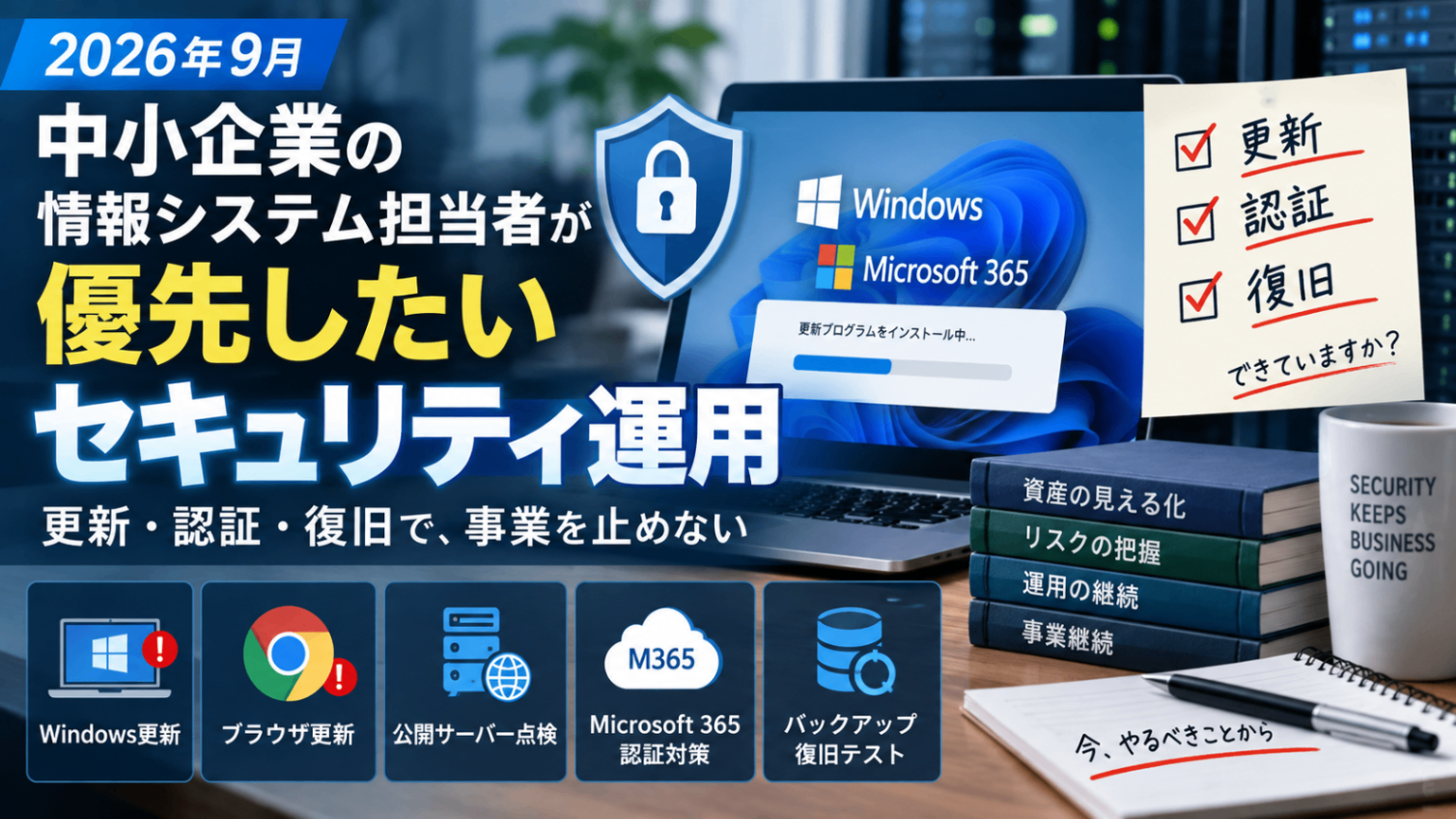
2026年9月、中小企業の情報システム担当者が優先したいセキュリティ運用
9月のセキュリティ対応で重要なのは、ニュースを追うことそのものではなく、「自社のどの端末・サーバーが、いつ更新され、問題時にどこまで復旧できるか」を把握することです。Microsoftの2026年9月セキュリティ更新では、多数の製品に関わる修正が公開され、Windowsの権限昇格に関する悪用検知済みの脆弱性も含まれています。
中小企業では、PC、ファイルサーバー、クラウドサービス、外部公開システムが少人数の担当者に集約されがちです。したがって、単発のパッチ適用だけで終えず、資産台帳、アカウント管理、バックアップ、障害時の連絡体制をつなげて見直すことが実務上の要点になります。本記事では、今確認したい優先事項を順に整理します。
1. Microsoft 2026年9月更新:まずWindowsの適用状況を確認する
Microsoftが2026年9月16日に公開したSeptember 2026 Security Updatesでは、Microsoft製品の975件のCVEが修正されています。このうちWindowsは724件です。対象にはOffice、SQL、SharePoint、Exchangeなども含まれるため、Windows PCだけを確認して完了としないことが大切です。
特に、次の2件はMicrosoftが「Exploitation Detected(悪用検知済み)」と明記しています。
CVE-2026-85880:Windows ALPCの権限昇格
CVE-2026-81963:Windows Update Stackの権限昇格
権限昇格の脆弱性は、攻撃者が何らかの入口から端末に到達した後、より強い権限を得る段階で利用される可能性があります。優先順位を付けるなら、管理者が利用する端末、ドメイン参加PC、ファイル・認証などの基幹サーバー、社外から接続される端末から、更新状況を資産台帳と照合するとよいでしょう。
Microsoftの月例更新は累積更新です。個別の修正だけを探すのではなく、対象OSとKBを確認し、計画的に適用します。適用後は再起動の実施、業務アプリケーションや周辺機器への影響確認、更新に失敗した端末の洗い出しまでを一連の作業にします。サポート期限を過ぎたOSや更新できない端末が見つかった場合は、代替策と更新計画を明確にしておく必要があります。
2. ブラウザ・OSの更新を継続し、資産を「見える化」する
Web閲覧やメール内リンクは、多くの業務で日常的に使われます。そのため、OS更新に加え、Chrome、Microsoft Edge、Firefoxなどのブラウザを個別に管理することが欠かせません。EdgeはChromiumを取り込んでおり、Microsoftの脆弱性案内でも、利用者に最新のEdgeへの更新を求める形式が確認できます。MicrosoftのCVE案内例も参考に、利用中のブラウザの最新安定版と公式アドバイザリを継続的に確認しましょう。
ここで問われるのは、「自動更新を有効にしているか」だけではありません。少なくとも、次の項目を一覧で追える状態にします。
端末名、利用者、OS、ブラウザ、主要ソフトウェアのバージョン
更新の最終適用日と、再起動の要否
サポート期限、更新不能になっている端末
ローカル管理者権限を持つ利用者と、許可済みの拡張機能
更新には業務影響を伴う場合があります。だからこそ、検証用端末での確認、部門ごとの適用時間帯の調整、問題発生時の切り戻し判断をあらかじめ決めておくと、更新を先延ばしにしにくくなります。
3. 外部公開サーバーと自己管理サービスは、公開範囲から点検する
インターネットに公開しているサーバーや自己管理サービスは、社内だけで使う機器とは別の優先度で管理します。担当者が把握していない検証環境、旧URL、使われなくなった管理画面が残っていると、更新対象から漏れるおそれがあります。
最初に確認したいのは、公開中のIPアドレス、ドメイン、ポート、管理画面、リモートアクセス経路です。そのうえで、各サービスのバージョン、ベンダーの公式アドバイザリ、パッチ適用状況、不要な公開の有無を確認します。管理画面を外部公開する必要がない場合は、VPN経由や接続元制限など、公開範囲を縮小する方法を検討します。
脆弱性情報が公表された際には、単に「更新した」と記録するだけでなく、いつ誰が適用し、どのバージョンへ更新したかを残します。侵害が疑われる場合に備え、アクセスログや認証ログを保全できる設定も重要です。異常を発見したときは、証拠を消さないようにしながら隔離や連絡を進める手順を、事前に決めておきましょう。
4. フィッシングと認証情報窃取は、技術対策と業務手順で抑える
請求書、Microsoft 365、共有ファイル通知を装うメールは、日常業務の文脈に紛れ込みやすい題材です。リンク先でID・パスワードを入力させたり、偽の共有画面へ誘導したりする手口を前提に、メール対策だけに依存しない運用が必要です。
まず、多要素認証(MFA)を可能な範囲で適用し、特に管理者アカウントを優先します。一般利用者のアカウントと管理用アカウントを分け、管理者権限を日常業務で常用しないことも基本です。加えて、外部メール転送、共有リンク、条件付きアクセスなどの設定を定期的に見直します。
人の確認も重要です。振込先変更、支払依頼、パスワード変更、MFA登録変更のように影響が大きい依頼は、メールの返信だけで完結させず、登録済みの連絡先への電話や別経路で二者確認を行うルールにします。疑わしいメールを受け取った担当者が、迷わず報告・隔離できる窓口を用意することも有効です。
5. バックアップ、障害対応、安定したサーバー基盤を見直す
バックアップは、取得していることだけでは評価できません。ランサムウェアや誤削除、機器障害を想定し、複数世代を保持しているか、バックアップ先が本番環境からオフラインまたは論理的に分離されているか、実際に復元できるかを確認します。PC内のデータだけでなく、サーバーの設定情報、認証に関する情報、クラウドSaaS上の重要データについても、復元またはエクスポートの方法を点検しましょう。
復元テストは、重要データを戻せるかだけでなく、「誰が」「どの順番で」「どの連絡先へ」対応するかを確認する機会です。障害時の連絡網、判断権限、取引先への連絡基準を文書化し、定期的に見直すことで、担当者が不在のときにも対応しやすくなります。
運用基盤の見直し
ファイル共有やバックアップ、遠隔保守を個別に継ぎ足してきた環境では、運用基盤そのものを見直す選択肢があります。たとえば、社内ファイル共有、VPNによる社外からのアクセス、部署・個人単位のアクセス権設定、遠隔監視、世代バックアップ、RAID1、PCデータのサーバー自動バックアップといった機能・運用観点は、自社に必要な範囲を検討する際の確認材料になります。
Liveworks インテリジェントサーバーの案内ページでも、こうした項目が掲載されています。ただし、機器やサービスを選ぶ際には、掲載機能の有無だけで判断せず、データ量、利用人数、復元手順、権限設計、保守の連絡体制、既存クラウドとの役割分担を自社の運用に照らして確認することが重要です。バックアップやRAID1も復旧設計の一部であり、更新管理、認証情報の保護、復元テストを組み合わせて初めて運用に活かせます。
今すぐ取るべきチェックポイント
Windows PC・サーバー・Microsoft製品の9月更新について、適用、再起動、失敗端末を確認する
CVE-2026-85880とCVE-2026-81963を含む悪用検知済みの更新を、管理端末と重要サーバーから優先する
OS、ブラウザ、主要ソフトウェアのバージョンとサポート期限を資産台帳で把握する
外部公開しているIP、ドメイン、ポート、管理画面を棚卸しし、不要な公開を止める
ベンダーの公式アドバイザリに基づき、自己管理サービスのパッチ適用状況を記録する
MFA、管理者権限の分離、振込・認証変更時の二者確認を見直す
バックアップの世代、分離、SaaSデータの扱い、復元テスト、障害時連絡網を確認する
ファイル共有とサーバー運用の課題を整理し、必要な権限管理・監視・保守の条件を明確にする
自社の運用課題に合うサーバー選定や保守体制を検討する際は、Liveworks インテリジェントサーバーの案内ページを参考に、相談先の一つとして検討できます。